随口一说。如期而至。
把琐事交给小球,
把注意力还给当下。
说话、拖入文件,或粘贴文字。
MemoBall 整理成日程,你确认,它记住。
macOS 14+ · Apple Silicon · 原生轻量
明天下午三点,聊聊新想法。
新想法讨论15:00 — 16:00
按住小球,体验一次
HOLD TO TRY01 TRY MEMOBALL
从一个念头,
到一条日程。
不必在窗口之间来回。
选一种输入方式,亲手走完一次。
“明天下午三点,
和团队聊聊新想法,
提前半小时提醒我。”
按住中间的小球,松开后开始整理。
键盘也可以:Space / Enter
把这张示例卡拖到小球,或直接点它。
App 支持 PDF、文档、截图和照片。
在 App 里,复制文字后点过小球,
按 ⌘ + V 即可整理。
等你一个念头
按住小球 · 松开整理下一件事,安排妥当。
时间、地点、提醒,整理在这里。
最后一步,始终由你决定。
已加入本页示例日历
确认前,可修改每一项
没有倒计时,不催你做决定
多条日程,逐个勾选
02 A LITTLE MORE YOU
安静待在一旁。
随时,接住你。
一颗玻璃小球,不占据你的工作流。
三种外观,和你的桌面合拍。
03 YOUR DATA. YOUR CALL.
记得住事情。
守得住边界。
选择本地模型或云端服务。
你的内容,按你的选择处理。
先确认,再写入。
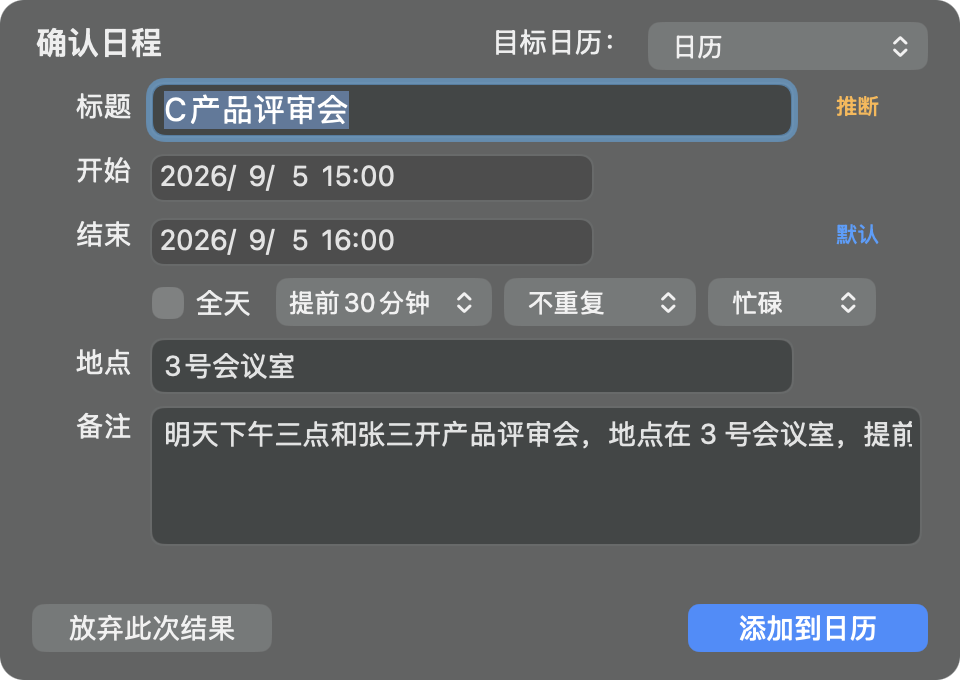
提取与写入之间,始终有你的确认。推断和默认字段有标记,拿不准的地方,交给你判断。
需要时,才请求权限。
首次录音、首次写入,才申请对应权限。API Key 存在系统钥匙串,日志不记录你的内容。
更少打扰,更好掌控。
支持键盘操作、VoiceOver 与减少动态效果。遇到问题会说明原因,可重试,也可随时取消。还可以设置你的角色与习惯,让整理更贴合工作场景。
模型推理,在本机完成。
自动发现 Ollama / LM Studio 服务,无需 API Key。可在设置中下载推荐视觉模型,处理文字与图片。
先告知,再发送。
配置自己的 API Key。首次发送前,明确告知提供方,经你同意才传输内容;可在设置里清除同意记录。
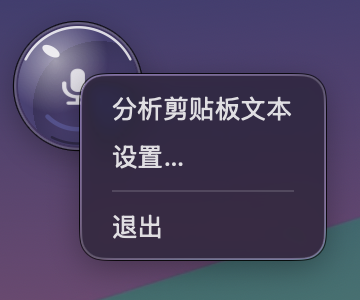
看看 Mac 上真实的 MemoBall确认面板 · 右键菜单 · 状态反馈


04 MAKE ROOM FOR WHAT MATTERS
下一件事,
交给 MemoBall。
让想法落进日历,让自己回到当下。
安装与首次使用
- 打开 DMG,把「记忆球」拖进「应用程序」文件夹。
- 此测试版尚未签名公证。确认安装包来自本项目后,可按原测试版说明在终端执行:
xattr -dr com.apple.quarantine /Applications/MemoBall.app - 打开「记忆球」,右键小球进入设置,选择本地或云端模型。
若无法打开,请先核对下载来源和安装路径。录音时请使用真实麦克风,避免选择 IdeaShare / BlackHole 等虚拟声卡。
支持的输入与已知限制
支持语音,PDF(含扫描件)、txt / md / rtf / html / doc / docx,图片与截图,以及粘贴或拖入的文字。
- 指定星期几的复杂重复规则目前按普通「每周」处理,原文保留在备注。
- .pages 不支持;非 UTF-8 的老 txt 文件可能读取失败。
- 多个提醒时间只取第一个;测试版暂无自动更新,需重新下载。
反馈问题与更新记录
请附上 macOS 版本、MemoBall 版本、模型名称和复现步骤。无需提供 API Key、原始文件或日历内容。